
CSS3教程
本课程需要具备的知识:
1 CSS简介
在 HTML5 教程中,已经介绍了前端页面的构成,主要包括:
- HTML:用于描述页面的结构
- CSS:用于控制页面中元素的样式
- JavaScript:用于响应用户操作
通过 CSS,我们可以让页面上的内容和样式分离,使得网页的内容可以被不同的样式装饰,最终以不同的方式显示,而无需改变HTML的结构,从而提高网页的可维护性和可读性。就像王者荣耀中,一个英雄可以有很多的皮肤,使用不同的皮肤可以显式不同的效果,CSS就像网页的皮肤,相同的 HTML 使用不同的CSS样式,可以让网页显示不同的效果。
1.1 CSS3的新特性
简单了解一下,可以跳过…
- 强大的选择器:CSS3 新增了许多实用的选择器,如属性选择器、伪类选择器和伪元素选择器等。例如
input[type="text"]可以直接选择所有类型为文本的输入框;:hover伪类可以在鼠标悬停时改变元素的样式;::before和::after伪元素可以在元素内容之前或之后插入生成的内容。 - 丰富的文本效果:提供了更多的文本样式和排版功能,如
text-shadow属性可以为文本添加阴影效果,word-wrap和word-break属性可以更好地控制文本的换行和断字,@font-face规则允许使用自定义字体,极大地丰富了网页的字体选择。 - 灵活的盒模型:引入了弹性盒模型(Flexbox)和网格布局(Grid Layout)。Flexbox 可以轻松实现元素的水平和垂直居中、自适应布局等,使页面布局更加灵活和高效;Grid Layout 则提供了一种基于网格的二维布局系统,能够方便地创建复杂的页面布局,如多栏布局、响应式布局等。
- 过渡与动画:通过
transition属性可以实现元素在不同状态之间的平滑过渡效果,如颜色变化、大小变化、位置移动等,无需使用 JavaScript。@keyframes规则和animation属性则可以创建复杂的动画效果,如动画的循环播放、延迟执行、速度曲线等,为网页添加动态交互效果。 - 背景与边框:背景方面新增了
background-size属性可以控制背景图像的大小,background-origin和background-clip属性可以更精确地控制背景图像的显示区域;边框方面可以使用border-radius属性创建圆角边框,还可以使用box-shadow属性为元素添加阴影效果,使元素的外观更加丰富和立体。 - 响应式设计:媒体查询(Media Queries)是 CSS3 中用于响应式设计的重要特性,通过
@media规则可以根据不同的设备特性,如屏幕宽度、高度、分辨率等,应用不同的样式规则,从而实现网页在不同设备上的自适应显示,提高用户体验。
其他的介绍就不多逼逼了,赶紧学习!
2 开发环境
开始之前,先准备一下开发环境。
2.1 编辑器的选择
开发工具现在最常用的就是 Visual Studio Code(简称VS Code)、WebStorm。
这里推荐免费的用VS Code,如果用收费的就用WebStorm(可以说是最牛逼的开发工具)。
下面我们在学习的过程中也是选择使用的VS Code,VS Code强大的地方就是它可以安装很多插件。
官方地址:https://code.visualstudio.com,下载安装即可。
VS Code 有明亮和黑暗两种主题,按自己喜好选择。
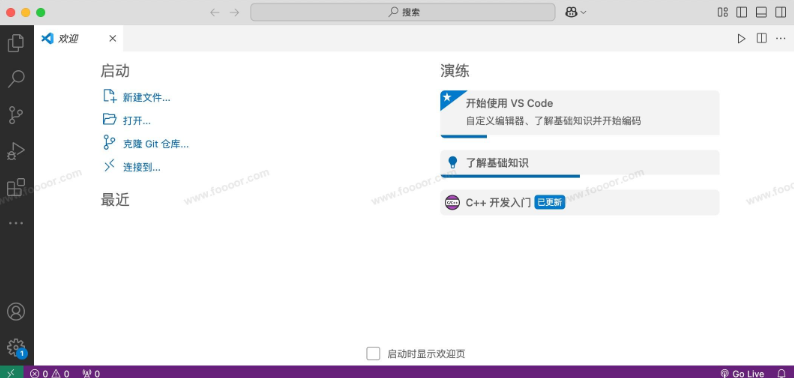
2.2 安装VS Code插件
为 VSCode 安装插件,便于我们进行更好的开发工作。
点击左侧的 插件 菜单,输入要搜索的插件,点击安装就可以,非常的easy。
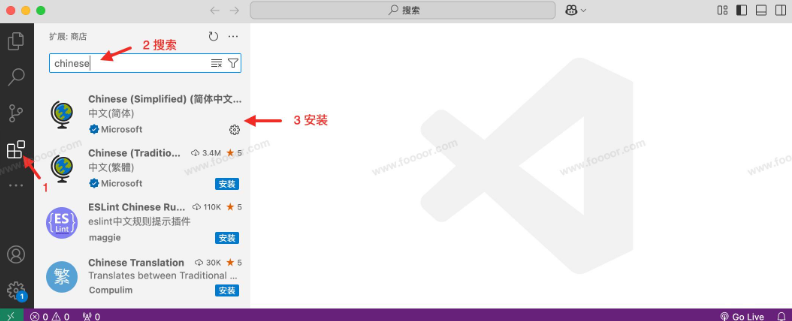
下面我们安装如下插件:
- Chinese (Simplified) Language Pack for Visual Studio Code:中文(简体)语言包,安装完成,VS Code会显示为中文,如果习惯使用英文,可以不安装;
- Ayu:简单的主题与明亮的颜色,可以不安装,VS Code 本身也有明亮的主题。
- vscode-icons:好看的图标,可以不安装,只是让各个文件有对应好看的图标
- Live Server:A Quick Development Live Server with live browser reload,即提供一个 live 服务器,并且支持代码与浏览器之间的实时同步刷新,当我们编写完代码后保存,浏览器会自动刷新,可以实时看到效果,安装。
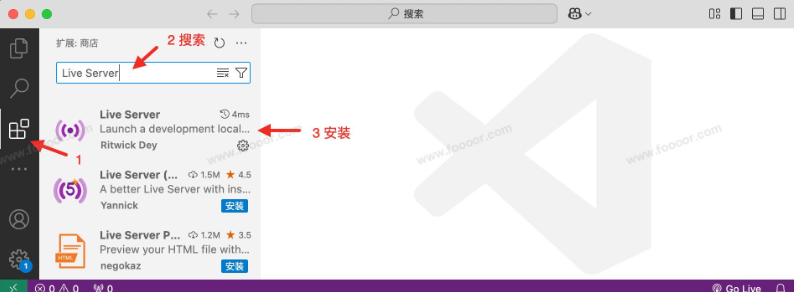
2.3 新建工作区
首先在指定的目录下(自己想放的路径下)新建一个文件夹作为工作区,例如我这里新建了一个 hello-css3 的文件夹,然后打开VS Code,用 VS Code 打开新建的文件夹。
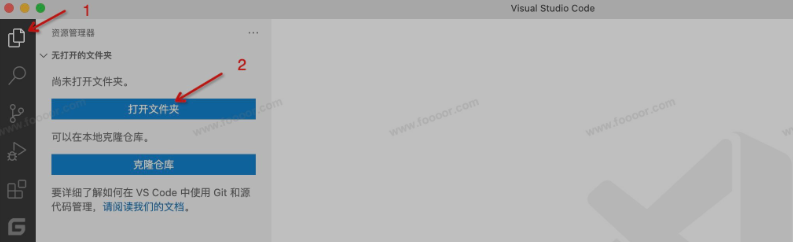
打开的时候可能会提示是否信任, 点击信任即可。

然后新建 HTML 页面,点击右上角的 新建文件,输入文件名即可。
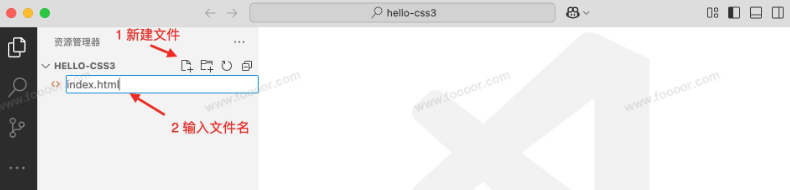
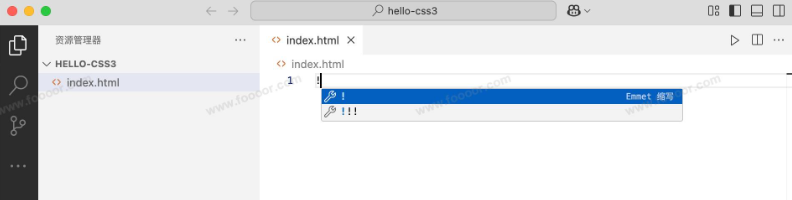
新建页面完成,在页面中编写 HTML 源码,在输入 ! 后,会有提示,选择一个 ! 的提示,回车,就会自动生成 HTML5 的基本结构,太方便了。
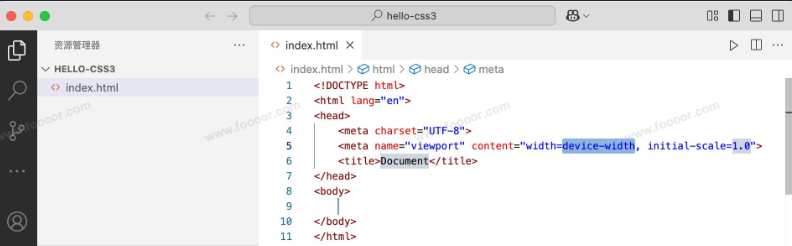
生成的 HTML5 基本结构
2.4 使用插件Live-Server
上面已经安装了Live-Server,现在说明一下如何使用。
1 使用 Live-Server 运行页面
按照之前编写 HTML5 基本结构中的代码,编辑到上面新建的 index.html 中。
1 |
|
然后在 HTML 文件上右键单击,选择 Open With Live Server, 即可在浏览器中打开当前页面。
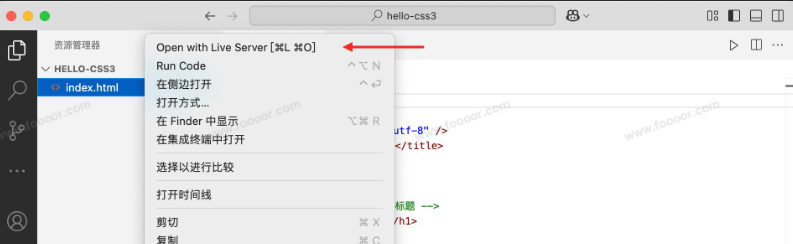
浏览器会自动打开

会看到地址栏的地址和之前我们直接在本地打开文件有所区别,这是因为 Live-Server 是以服务器的方式运行编写的页面,我们在浏览器实际是请求服务器获取到页面的内容。
2 设置VS Code 自动保存
在对文件进行修改后,需要手动保存,网页才会刷新,我们也可以设置VS Code自动保存,这样网页就会自动刷新。
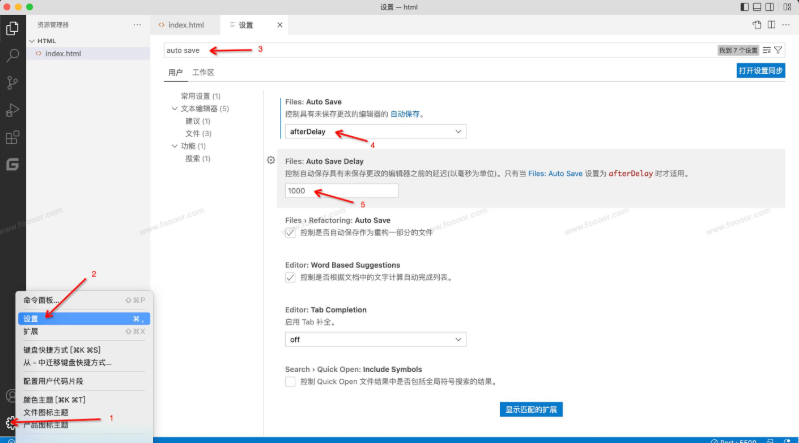
点击 设置 的齿轮按钮,打开设置,在设置项中搜索 auto save, 将自动保存的选项选择 afterDelay,然后将 Auto Save Delay 的值填写1000,表示修改后,1秒就执行自动保存。这样VS Code就会在修改后1秒进行自动保存。
2.5 开发文档
我们在学习 CSS 的时候,会用到很多的样式属性,我们没办法全记住,需要的时候可以查询文档。
当然你可以直接百度,或者问大预言模型,我是觉得问大语言模型反而更方便。
大语言模型:文心一言、豆包、ChatGPT、Gemini等等,根据需要选择。
在这里介绍两个查询 HTML 使用文档的网站,有需要可以查询:
W3school
CSS参考手册地址: 点击前往
在其中可以找到CSS属性的介绍和属性说明,如果某个属性忘记了,可以查询一下。
MDN
官网地址:点击前往
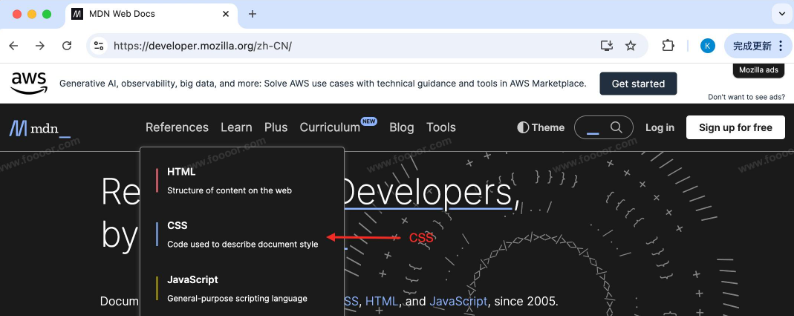
打开网站,找到 CSS:
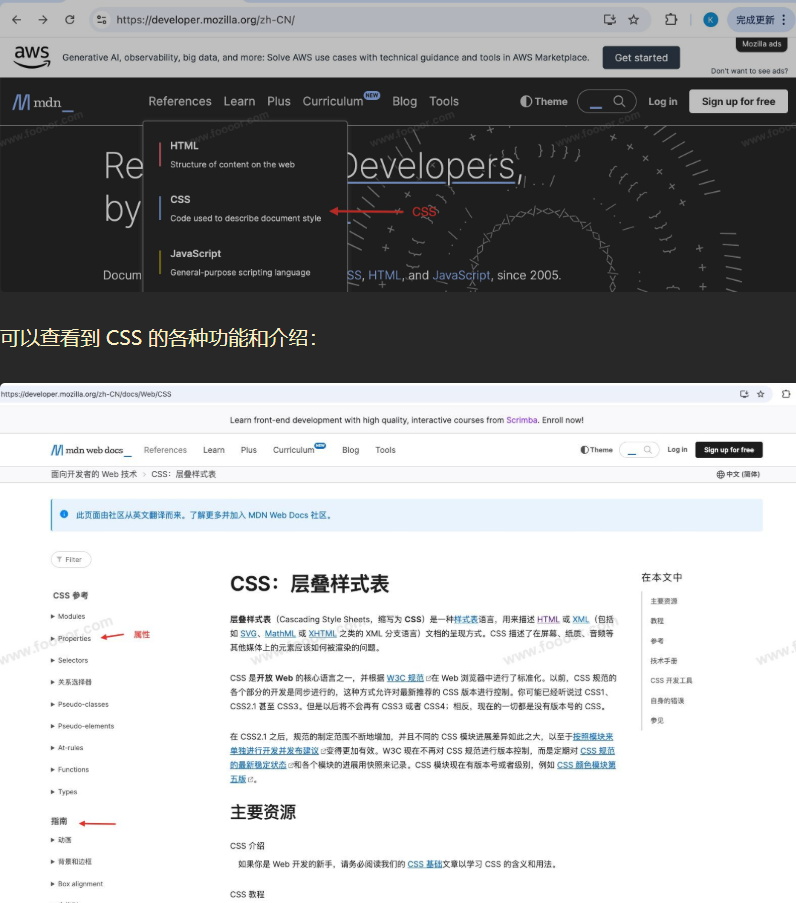
可以查看到 CSS 的各种功能和介绍:
3 CSS语法
下面开始正式学习 CSS。
首先要知道 CSS 样式书写在什么地方,语法是什么样子。
3.1 CSS样式分类
根据CSS代码书写的位置, CSS 大致可以分为 3 种:
- 内联样式
- 内部样式表
- 外部样式表
1 内联样式
内联样式也叫行内样式,在 HTML 标签内部通过 style 属性来设置元素的样式。
举个栗子:
1 | <body> |
- 上面
style属性指定的就是CSS样式,这里我们暂时不纠结它的含义,待会我们再细说。
缺点:使用内联样式,样式只能对当前这一个标签生效。如果希望影响到多个元素,必须在每一个元素中都复制一遍;并且当样式发生变化时,我们必须要一个一个的修改,非常的不方便。
所以注意:开发时尽量不要使用内联样式。
2 内部样式表
将样式编写到 head 标签中的 style 标签里,然后通过 CSS 的选择器来选中元素,并为其设置各种样式。
举个栗子:
1 |
|
首先在HTML页面的
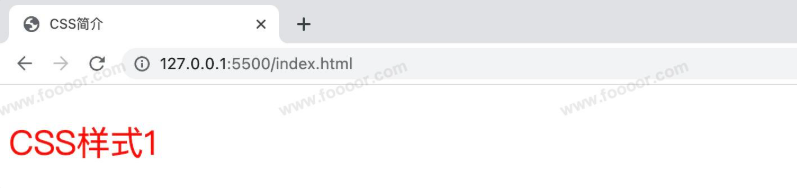
head标签中的style标签中书写了一段CSS代码;代码的含义我们暂时不解释,待会我们细说,这里只知道它设置了标签的颜色和字体大小。
最终显示效果如下:
内部样式表有哪些优缺点呢?
优点:可以同时为多个标签设置样式,并且修改时只需要修改一处即可。内部样式表更加方便对样式进行复用。
缺点:我们的内部样式表只能对一个网页起作用,它里边的样式不能跨页面进行复用。
但是,后面我们为了学习方便,还是以内部样式的形式来演示。
3 外部样式表
我们可以将 CSS 样式单独编写到一个外部的 CSS 文件中,然后通过在页面中通过 link 标签来引入外部的 CSS 文件。
举个栗子:
我们新建了一个 styles 文件夹,在 styles 文件夹中新建了一个 index.css 文件,并在其中编写将刚才的CSS代码。

然后在 index.html 页面中使用 link 标签引入CSS文件,
1 |
|
显示的效果和刚才是一样的。
那么使用外部样式表有哪些好处呢?
外部样式表需要通过 link 标签进行引入,意味着只要想使用这些样式的网页都可以对其进行引用使样式,可以在不同页面之间进行复用。
外部样式表示一个单独的文件,浏览器在加载的时候,会将CSS文件进行缓存,如果其他页面也使用了这个CSS文件或后面再次访问这个页面,将会使用缓存文件,从而加快网页的加载速度,提高用户的体验。
3.2 CSS基本语法
1 注释
我们几乎在学习任何语言的时候,都会有注释,包括 HTML 语言,那么 CSS 中的注释格式是什么样的呢?
在CSS中的注释只能使用 /* 和 */ 包裹。即不管是单行注释,还是多行注释,都是以 /* 开头,以 */ 结尾。
例如:
1 | /* css中的单行注释 */ |
2 基本语法
下面我们就来介绍一下上面编写的CSS样式的含义。
1 | p { |
CSS基本语法主要包括 选择器 和 声明块 。
选择器 用来选中页面中指定的元素,声明块 用来对选择的元素设置样式。
所以解释一下上面的代码:
- 前面的
p表示选择器,p后面{}部分是声明块 ,后面{}中这些样式就是对前面的选择器选中的元素生效; 这里的p选择器的含义是对选择页面中所有的p元素生效,后面我们再对各种选择器进行学习; - 声明块中的样式是 键值对 的形式,也就前面是属性名,后面是属性值,键和值之间以
:连接,以;结尾。我们后面学习CSS样式就是学习各种属性和值的设置; color:red;表示颜色:红色,设置标签中字体的颜色,font-size:30px;表示字体大小:30像素;每个设置项后面用;分隔;
4 CSS选择器
下面来讲解选择器,选择器的作用是用来选中页面中的元素,然后才可以给选中的元素添加样式。
这个章节是非常非常重要的!!!
4.1 常用选择器
1 元素选择器
也叫类型选择器、标签选择器
- 作用:根据标签名来选中指定的元素
- 语法:
元素名称 {},
举个栗子:
1 | <head> |
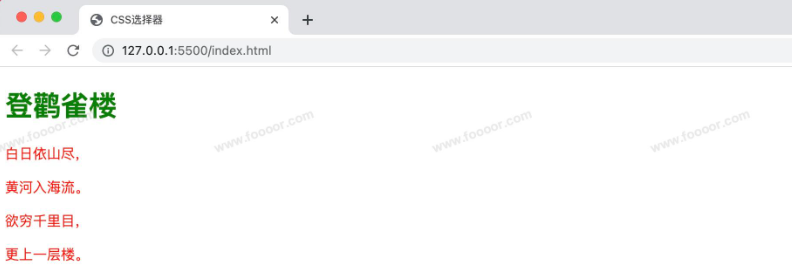
使用了标签选择器选择了h1元素和 p 元素,并分别设置了颜色。那么样式会对页面中所有的 h1元素和 p 元素生效。
效果如下:
元素选择器是对所有元素生效的,如果只想对其中一个元素生效,该怎么做呢?下面来说ID选择器。
2 ID选择器
- 作用:根据元素的
id属性值选中一个元素 - 语法:
#id {}
举个栗子:
1 | <head> |
首先需要给元素加上一个id属性,值是自定义的,但需要注意 id 需要全局唯一,不能重复。 然后在样式表中通过 #id 来选中元素,添加样式。
id选择器只能对一个元素生效,如果要对两个元素生效,定义两个 id 然后定义两个样式,有点麻烦,那么怎么办呢?下面来说类选择器。
3 类选择器
- 作用:根据元素的 class 属性值选中一组元素
- 语法:
.classname {}
举个栗子:
1 | <head> |
首先需要给要选定的标签添加 class 属性,值是自定义的。然后在样式表中通过 .classname {} 来选定元素,并添加样式。
和 id 不同的是:
class可以重复使用,给多个元素添加,相当于给元素进行分类;- 可以同时为一个元素指定多个
class值;
1 | <p class="title big-size">类选择器</p> |
上面为 p 元素指定了两个 class:title 和 big-size。一个元素可以有多个 class,多个元素可以共享相同的 class 。
如果要选中页面中所有的元素,改怎么办呢?那么可以使用通配符选择器。
4 通配选择器
- 作用:选中页面中的所有元素
- 语法:
* {}
1 | <style> |
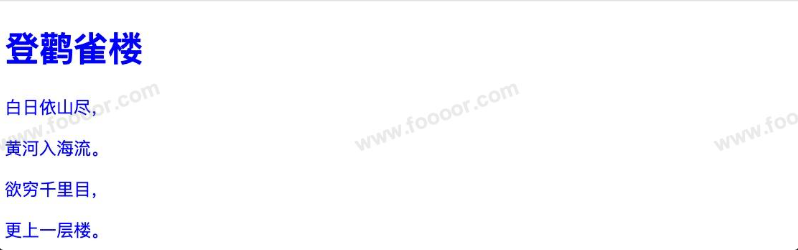
上面的代码选中了页面中所有的元素,并添加了样式,设置颜色为蓝色。
显示效果:
通配选择器一般会在给页面的所有元素清除默认的样式的时候使用,元素都有默认的样式,例如间距,一般会先将默认的样式去掉,然后进行重新设置。
5 属性选择器
- 作用:根据元素的属性值选中一组元素。
- 语法 1:
[属性名]选择含有指定属性的元素 - 语法 2:
[属性名=属性值]选择含有指定属性和属性值的元素 - 语法 3:
[属性名^=属性值]选择属性值以指定值开头的元素 - 语法 4:
[属性名$=属性值]选择属性值以指定值结尾的元素 - 语法 5:
[属性名*=属性值]选择属性值中含有某值的元素
举个栗子:
1 | <style> |
需要注意:
1 | <!-- title="hello"满足包含title属性、 title属性是hello、以hello开头、以hello结尾、包含hello多种情况,在编写样式的时候,如果匹配到后面的规则,则会覆盖前面的规则 --> |
4.2 复合选择器
复合选择器是将多个选择器搭配使用。主要有交集选择器和并集选择器。
1 交集选择器
- 作用:选中同时符合多个条件的元素
- 语法:
选择器1选择器2选择器3选择器n {},选中的元素需要同时满足所有的选择器的条件。
举个栗子:
1 | <body> |
上面的元素,我们想选择最后一句更上一层楼,改如何选中呢?
1 | div.test { |
上面表示选中 div,且这个 div 的 class 是 test,是并且的关系。
当然各个类也可以同时使用:
1 | .test1.test2.test3 { |
上面表示选中同时有 test,test1,test2 三个类的元素,也就是 欲穷千里目 这一句的元素。
注意:交集选择器中如果有元素选择器,必须使用元素选择器开头,另外各个选择器之间不能有空格。
2 并集选择器
并集选择器也叫分组选择器。
- 作用:同时选择多个选择器对应的元素
- 语法:
选择器1,选择器2,选择器3,选择器n {},选中的元素只要满足一个选择器的条件。
举个栗子:
1 | #last, .test1, h1, span, div.test2 {} { |
上面同时选择了 id 为 last 的元素,类为 test1 的元素,所有的 h1 元素、所有的 span 元素、以及类为 test2 的所有 div 元素。可以看到并集选择器中可以包含交集选择器。
4.3 关系选择器
先说明一下元素之间可能存在的关系,有以下几种:
- 父元素:直接包含子元素的元素叫做父元素;
- 子元素:直接被父元素包含的元素是子元素;
- 祖先元素:直接或间接包含后代元素的元素叫做祖先元素,一个元素的父元素也是它的祖先元素;
- 后代元素:直接或间接被祖先元素包含的元素叫做后代元素,子元素也是后代元素;
- 兄弟元素:拥有相同父元素的元素是兄弟元素;
1 子元素选择器
- 作用:选中指定父元素的指定子元素
- 语法:
父元素 > 子元素
举例1:选中所有 div 下的所有子 p 元素
1 | div > p { |
举例2:选中 class 为 box 的 div 下的 p 元素
1 | div.box > p { |
举例3:选中 class 为 box 的 div 下的 p 元素中的 span 元素。
1 | div.box > p > span { |
可以一级一级的往下选择。
2 后代元素选择器
- 作用:选中指定元素内的指定后代元素
- 语法:
祖先 后代
举例1:选中所有 div 下的所有级别的 span 元素
1 | div span { |
举例2:选中所有 div 元素中的 p 元素中的 span 元素,是一级一级的包含关系。
1 | div p span { |
3 兄弟元素选择器
作用:选择兄弟元素
语法:
前一个 + 下一个:用于选择下一个兄弟元素前一个 ~ 下一组:用于选择后面所有的兄弟元素
举例1:选中所有p元素后面的第一个span兄弟元素,如果一个p元素后面不是span元素,则不会选中后面的元素。
1 | p + span { |
举例2:选中p元素后面所有的span兄弟元素,注意只会选中所有的span元素。
1 | p ~ span { |
4.4 伪类选择器
1 常用伪类选择器
伪类(不存在的类,特殊的类),不像我们之前定义的 class。伪类用来描述一个元素的特殊状态,比如:第一个子元素、被点击的元素、被鼠标移入的元素.…
伪类一般情况下都是使用 : 开头
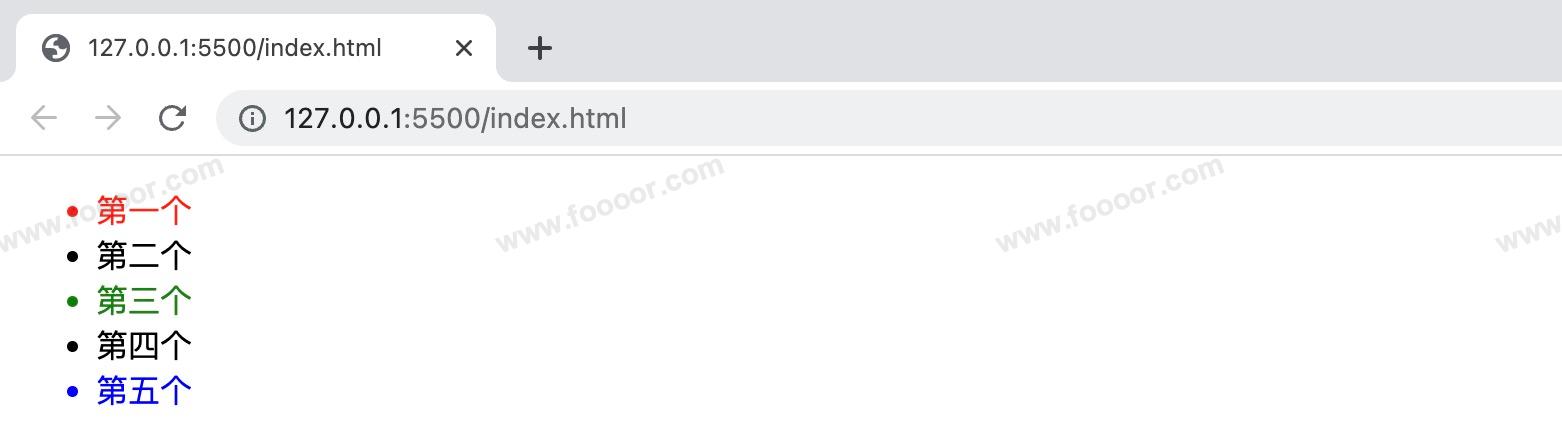
:first-child:选中第一个子元素:last-child:选中最后一个子元素:nth-child():选中第 n 个子元素n:第 n 个,n 的值从 1 开始2n或even:选中偶数位的元素2n+1或odd:选中奇数位的元素
举个栗子:
1 | <head> |
效果如下:
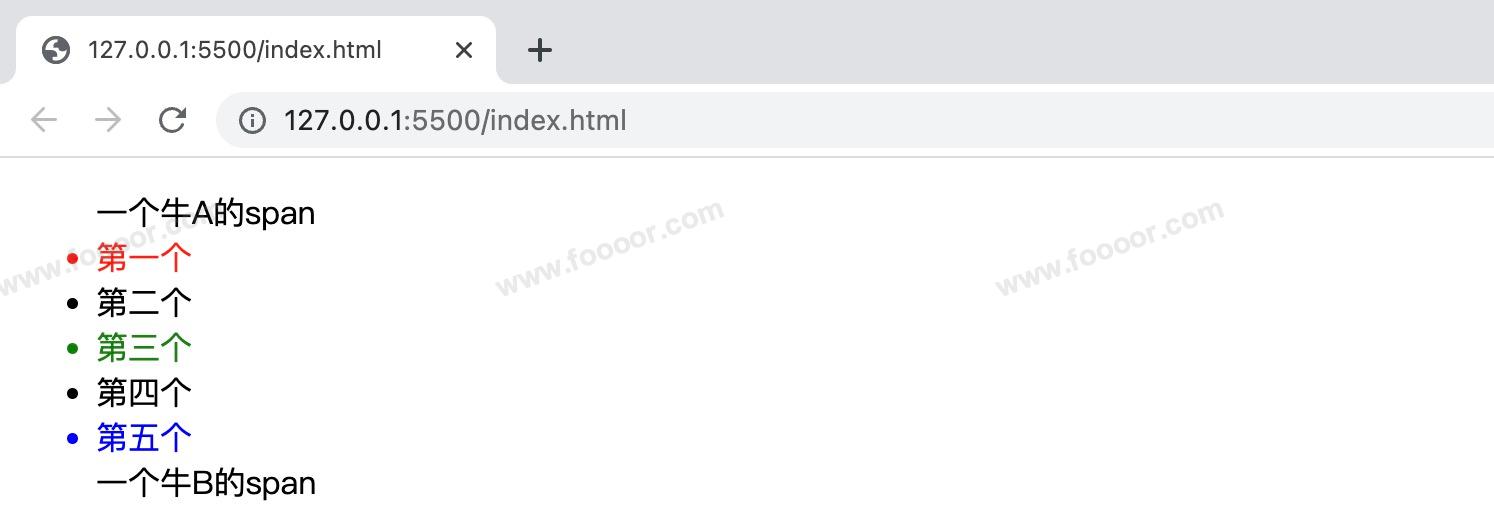
当我们在第一个 li 元素前面和最后一个 li 元素后面添加一个span的时候
1 | <ul> |
最终的效果如下:
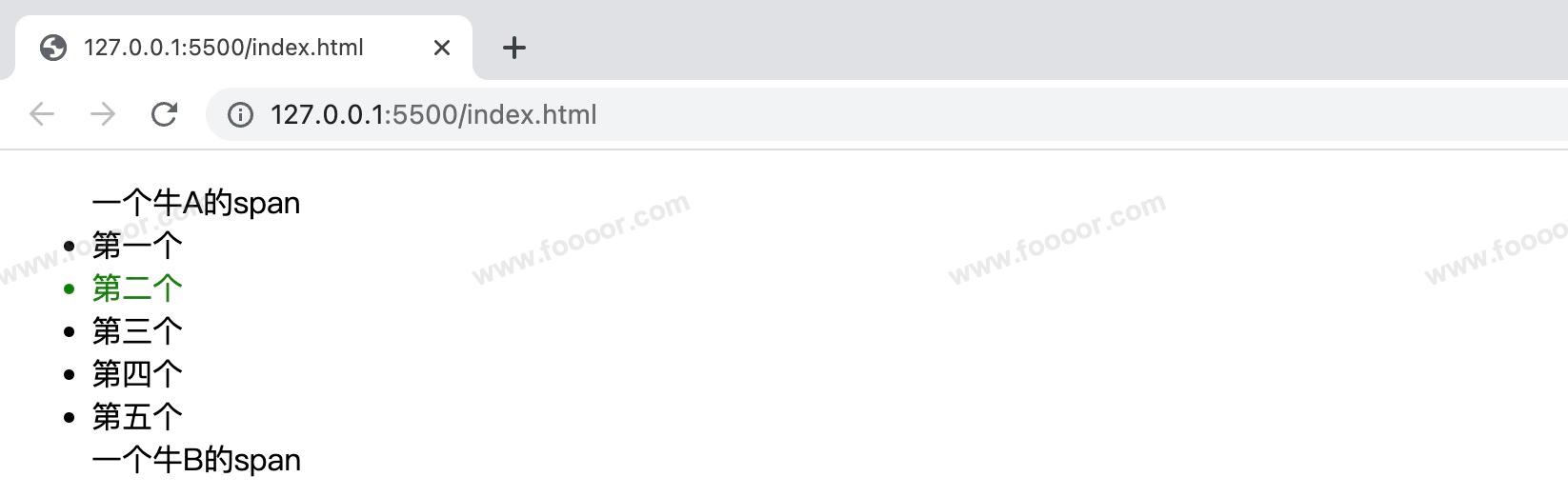
发现第一个 li 和最后一个 li 都没有被选中了,这里因为以上这些伪类都是根据所有的子元素进行排序的。
如果要根据同类型的标签进行选择,可以使用如下标签
:first-of-type:同类型中的第一个子元素:last-of-type:同类型中的最后一个子元素:nth-of-type():选中同类型中的第 n 个子元素
这几个伪类的功能和前面的类似,不同点是他们是在同类型元素中进行排序的。
演示一下:
1 | <style> |
显示效果:
还有一个常用的伪类:
:not():否定伪类,将符合条件的元素从选择器中去除
1 | /*除了第一个都选中*/ |
2 动态伪类
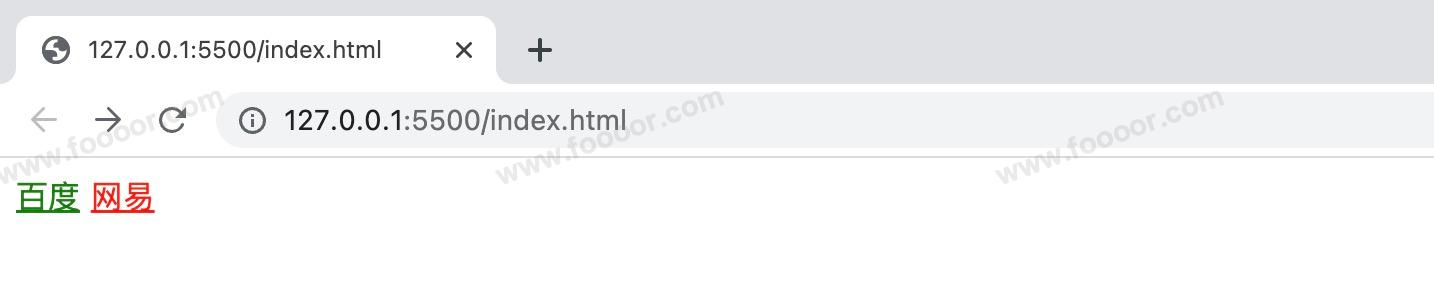
:link:未访问的链接状态,超链接特有伪类;:visited:已访问的链接状态,由于隐私的原因,所以visited这个伪类只能修改链接的颜色,这个也是超链接特有伪类;:hover:鼠标移入到元素时的状态,所有的元素都有这个伪类;:active:鼠标点击元素时候的状态,所有元素都有这个伪类;
举个栗子:
1 | <style> |
- 上面的伪类书写的顺序是有要求的,如果要同时使用上面的多个伪类,需要按照
link、visited、hover、active的顺序来写,否则会导致有些伪类不生效。
效果如下:
还有一个伪类 :focus ,表示获取焦点时候的伪类,只有表单类元素才会有,例如文本框、下拉列表等。
再看一个例子,如果想在鼠标悬浮 box1 的时候,才设置 box1 中的 box2 的背景,该如何设置呢?
1 | <!DOCTYPE html> |
.box1:hover .box2表示只有在 box1 元素被鼠标悬浮的时候,才会选择 box2。所以上面代码只有在 box1 被鼠标悬浮的时候,才会设置 box2 的背景。- 上面
width和height是设置元素的宽度和高度,background-color是设置元素的背景颜色,后面再讲。这里主要关注选择器的使用。
显示如下:

4.5 伪元素选择器
伪元素,表示页面中一些特殊的并不真实的存在的元素,表示的是一个特殊的位置,例如元素的开始和结束的位置,内容的第一个字母等。
伪元素使用 :: 开头,常用的伪元素选择器如下:
::first-letter:表示第一个字母;::first-line:表示第一行;::selection:表示内容被选中时候的状态;::before:元素的开始位置;::after:元素的最后位置;::before和::after必须结合content属性来使用。
举个栗子:
1 | <!DOCTYPE html> |
显示如下:
可以看到 p 元素的首字母变大了,div 标签的前后位置添加了一对尖括号 <>,但是 div 的文本中并没有尖括号。

通过开发者工具可以查看到伪元素,可以看到 ::before 和 ::after 的位置,是在元素最前端和最后端的位置:
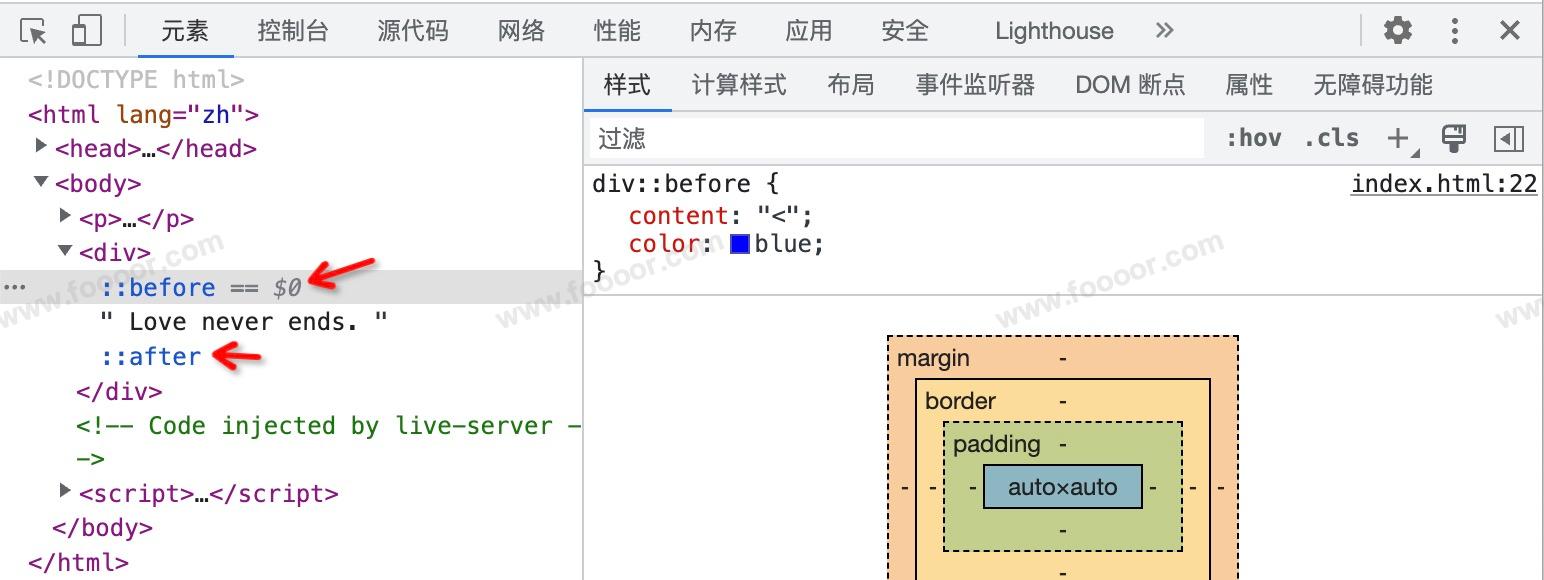
注: 其他的伪元素用的不多,但是 ::before 和 ::after 两个伪元素在开发中用的是很频繁的。
4.6 CSS Dinner 游戏
目前我们暂时还无法编写页面,只是学习了理论的知识,请还不要着急,慢慢来。
我们通过下面的一个页面游戏来练习 CSS 选择器的使用。
官方地址:CSS Diner - Where we feast on CSS Selectors!
CSS Dinner 是一个帮助初学者快速熟悉 CSS 各种选择器的网页游戏,在网页上面的桌子上会有元素晃动,然后需要在下面的 CSS Editor 中编写选择器,选中晃动的元素。
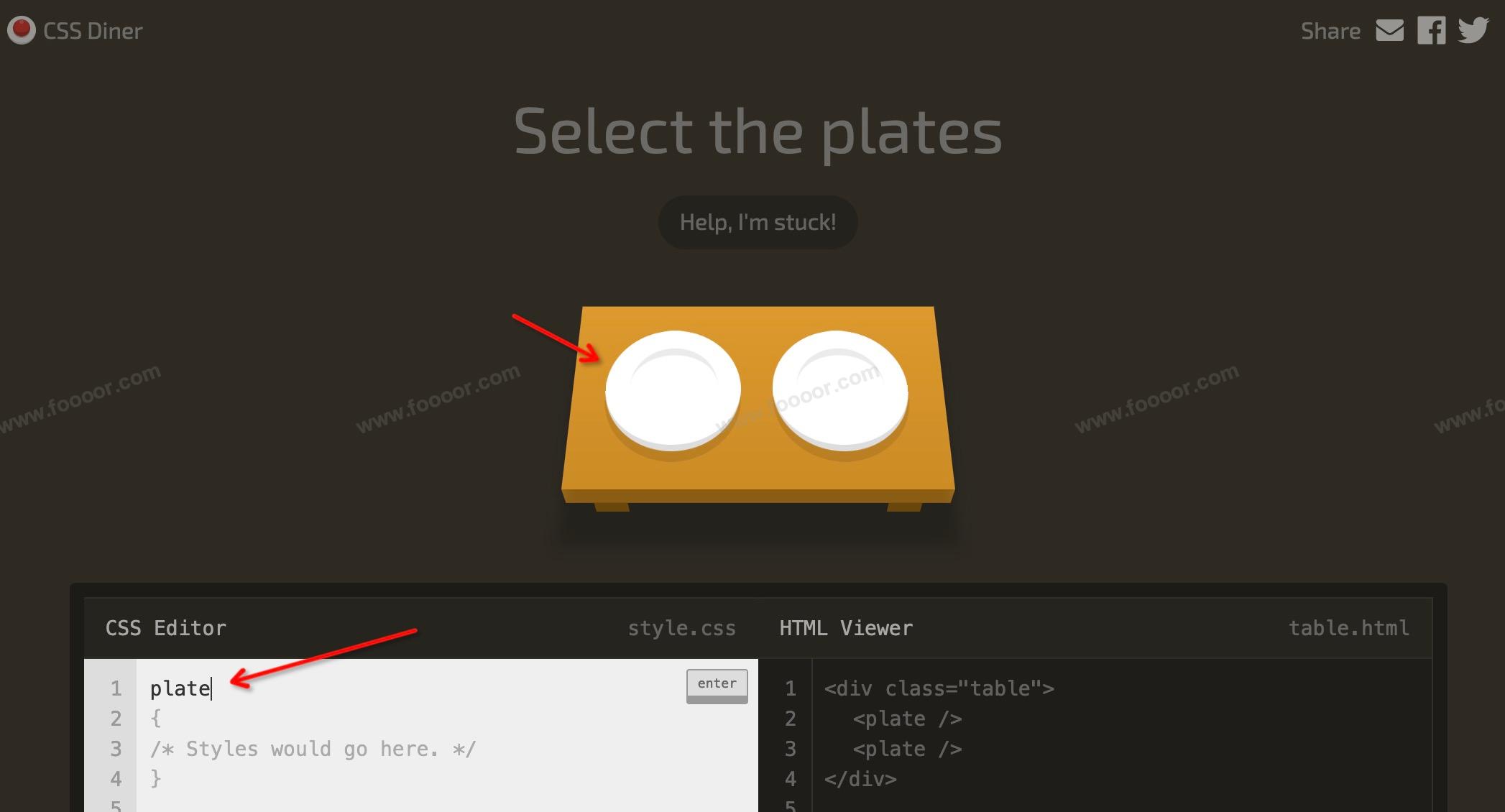
注:例如选中上面的两个盘子,直接用元素选择器,在 CSS Editor 中编写 plate,然后回车即可。
4.7 命名规则
在 HTML 和 CSS 中,为元素定义ID,或者创建样式类的类名,一般遵循一些规则,有助于提高代码的一致性和可读性。
1 ID命名规则
每个
id在文档中必须是唯一的。一个id只能在整个页面中出现一次;id值应该由字母、数字、下划线(_)和连字符(-)组成,不能包含空格或其他特殊字符。当使用多个单词时,推荐使用小写字母加连字符(-)分隔多个单词,如:main-left-box、nav-wrap。我看到有不同的规则,例如使用下划线分隔或使用首字母小写的驼峰规则,具体看你公司要求吧;id不能以数字开头,但可以包含数字;id应该具有描述性,能够清楚地表达元素的作用或内容。
2 class命名规则
一个元素可以有多个
class,多个元素可以共享相同的class;class名称只能包含字母、数字、下划线(_)和连字符(-),不能包含空格、点(.)或其他特殊字符。当使用多个单词时,通常使用小写字母和连字符(-)来分隔多个单词,如:primary-button,search-result;尽量避免将
class名称与 CSS 样式规则的关键字或伪类(如hover、active)冲突;class名称应简洁且具有描述性,反映元素的作用或用途。